Hotel Lobby AI ビデオの例: 2 枚の写真から完成したクリップまで
入力した写真と完成したチュートリアルビデオを一緒に見て、ダウンロードして投稿する前に自分の Hotel Lobby AI 結果で何を確認するかを学びます。
参考写真2枚 → 完成したクリップ
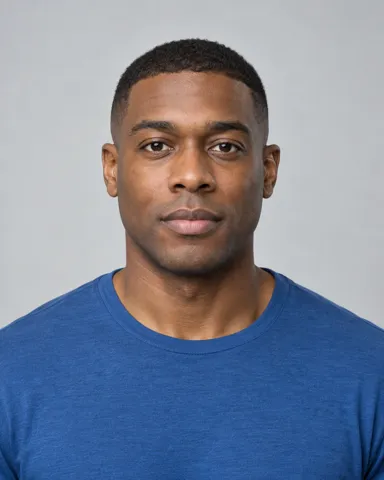

2 つの入力が寄与するもの
上の 2 枚の写真と完成したチュートリアル クリップは、写真からビデオへのウォークスルーで使用したものと同じ素材です。アップロードごとに個別の件名参照が提供されます。写真の順序によって開始役割が決まります。プリセットはパフォーマンス設定を提供します。
この例を使用して、入力と結果の関係を理解します。これは結果の 1 つであり、別の写真のペアで同じディテールや動きが再現されることを保証するものではありません。
パフォーマンス全体で同一性を比較する
一時停止せずに結果を一度見て、各被験者をその参照と比較します。オープニング、ターンまたはジェスチャー、およびエンディングを検査します。見た目が意図した出演者に愛着を持っているかどうかを確認してください。
シャープな最初のフレームは評価の一部にすぎません。後で顔や服装が変わった場合は、それがどこで起こったかをメモしてください。最初から役割が逆転することと、移動中にアイデンティティがずれることは別の問題です。
投稿前にフレームとサウンドを確認する
出演者とマイクの両方が視界に入るようにしてください。垂直のキャンバスが必要な場合は、トリミングを注意深くプレビューしてください。一方の出演者を中心にすると、もう一方の出演者が削除される可能性があります。クリップ全体をキャンバス内に収めることで、デュエットを維持できます。
エディターで音楽やキャプションを追加する前に、ダウンロードしたファイルを聞いてください。最終エクスポートを確認して、クリッピング、重複したオーディオ、面を覆うテキストを確認します。サンプルの外観は、次世代の期間、品質、またはクレジットコストを確立するものではありません。ジェネレーター内のそれらを確認してください。
独自のバージョンを作成する
コンビを選び、被写体ごとに鮮明な写真を1枚用意し、スタート順を決めます。ジェネレーターを開き、両方のプレビューを確認し、短いクリップまたは完全なクリップを選択して、送信する前にコストを確認します。
比較のために参考資料を保管してください。生成後、クリップ全体を確認し、完了したダウンロードに編集を加えます。新たに試みる場合は、一度に 1 つの弱い参照を変更します。
次のステップ