Hotel Lobby AI 비디오 예: 완성된 클립에 두 장의 사진
입력된 사진과 완성된 튜토리얼 비디오를 함께 본 다음 다운로드 및 게시하기 전에 자신의 Hotel Lobby AI 결과에서 무엇을 확인할지 알아보세요.
참고사진 2장 → 완성영상 1장
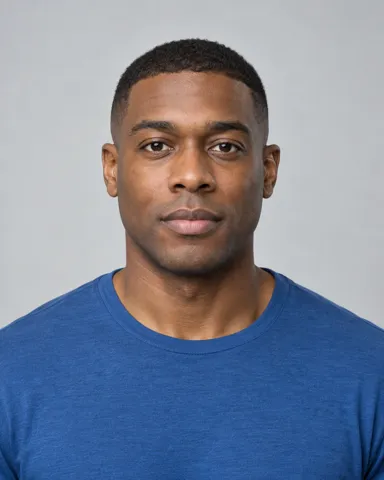

두 입력이 기여하는 것
위의 두 사진과 완성된 튜토리얼 클립은 사진-비디오 연습에 사용된 것과 동일한 자료입니다. 업로드할 때마다 별도의 주제 참조가 제공됩니다. 사진 순서는 시작 역할을 정의합니다. 사전 설정은 성능 설정을 제공합니다.
입력-결과 관계를 이해하려면 이 예를 사용하십시오. 이는 하나의 결과일 뿐, 서로 다른 사진이 동일한 디테일이나 움직임을 만들어낸다는 약속은 아닙니다.
성과 전반에 걸친 정체성 비교
쉬지 않고 결과를 한 번 살펴본 다음, 각 주제를 참고 자료와 비교하세요. 시작 부분, 회전 또는 동작, 끝 부분을 검사합니다. 출연자가 의도한 모습이 계속 붙어 있는지 확인하세요.
날카로운 첫 번째 프레임은 평가의 일부일 뿐입니다. 나중에 얼굴이나 의상이 바뀌면 어디서 변경되는지 기록해 두세요. 처음부터 역전된 역할과 이동 중 정체성 표류는 다른 문제입니다.
게시하기 전에 프레임과 사운드를 검토하세요.
연주자와 마이크를 모두 보이도록 유지하세요. 수직 캔버스가 필요한 경우 자르기를 주의 깊게 미리 보십시오. 한 수행자를 중심으로 하면 다른 수행자가 제거될 수 있습니다. 캔버스 내부에 전체 클립을 맞추면 듀엣을 보존할 수 있습니다.
편집기에서 음악이나 캡션을 추가하기 전에 다운로드한 파일을 들어보세요. 클리핑, 중복 오디오 및 얼굴을 덮는 텍스트에 대한 최종 내보내기를 검토합니다. 예시의 외관은 차세대 기간, 품질 또는 신용 비용을 설정하지 않습니다. 생성기에서 그것들을 확인하십시오.
나만의 버전 만들기
듀오를 선택하고, 각 주제별로 선명한 사진 한 장을 준비하고 시작 순서를 결정합니다. 생성기를 열고 두 미리보기를 모두 검사한 후 짧은 클립이나 전체 클립을 선택하고 제출하기 전에 비용을 검토하세요.
비교를 위해 참고 자료를 보관하세요. 생성 후 전체 클립을 검토하고 완료된 다운로드를 편집합니다. 새로운 시도를 하기로 결정했다면 약한 참조를 한 번에 하나씩 변경하세요.
다음 단계